

Nimble Capture: Pinakamahusay na Screenshot at Screen Recorder Tool
Featurednimblecapture
Cara Install Ekstensi Chrome
- Klik tombol "Add to Chrome" di atas.
- Anda akan diarahkan ke Chrome Web Store.
- Klik "Add to Chrome" pada halaman ekstensi.
- Konfirmasi dengan klik "Add Extension" pada popup.
- Ekstensi akan otomatis terpasang dan ikon muncul di toolbar.
- Klik ikon ekstensi di toolbar untuk mulai menggunakan.
Screenshot
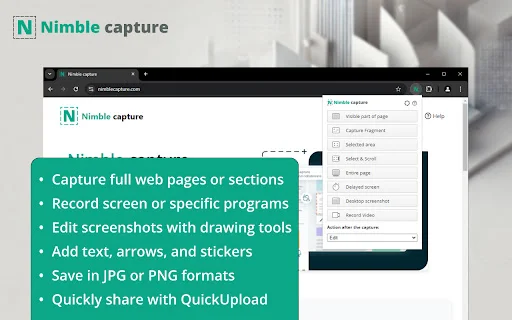
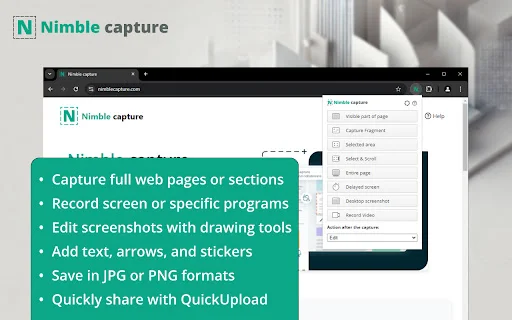
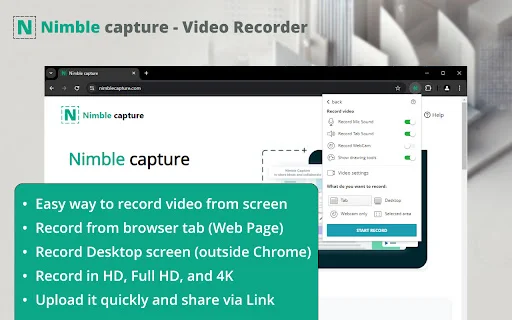
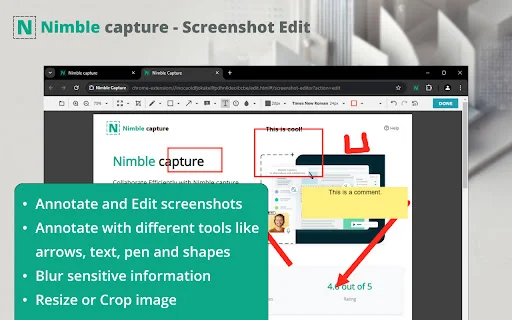
Naghahanap ka ba ng maaasahang tool para sa iyong trabaho o pag-aaral? Ang Nimble Capture ay ang perpektong solusyon para sa mga user sa Pilipinas na nangangailangan ng mabilis at episyenteng paraan upang kumuha ng full-page screenshots at makapag-record ng video sa kanilang screen. Maging ikaw ay isang estudyante, content creator, o propesyonal, ang tool na ito ay magpapadali ng iyong araw-araw na gawain sa internet.
Sa dami ng mga browser extension ngayon, ang Nimble Capture ay namumukod-tangi dahil sa user-friendly interface nito at kakayahang mag-edit ng mga imahe nang direkta sa loob ng browser. Huwag nang mag-aksaya ng oras sa paggamit ng mahihirap na software; gamitin ang Nimble Capture para sa maayos na paggawa ng mga tutorial, pag-save ng mahahalagang impormasyon, at pagbabahagi ng iyong screen sa isang click lang.
Mga Pangunahing Tampok
- Kumuha ng screenshot ng buong webpage o partikular na bahagi nito.
- Mag-record ng video mula sa iyong screen o browser tab (Screencasts).
- Madaling pag-edit ng screenshots gamit ang mga arrow, sticker, at text boxes.
- Suporta para sa horizontal scrolling capture ng mahahabang pahina.
- Kakayahang mag-resize at mag-crop ng mga imahe ayon sa iyong pangangailangan.
- Pag-highlight ng mga teksto para sa mas malinaw na presentasyon.
- Pag-save ng mga file sa format na JPG at PNG.
- Maramihang paraan ng pag-capture: address bar button, context menu, o hotkeys.
Paano Gamitin
- I-install ang Nimble Capture extension mula sa browser store.
- I-click ang icon ng extension sa iyong address bar upang piliin ang capture mode.
- Gamitin ang built-in editor upang lagyan ng anotasyon, i-crop, o i-highlight ang iyong screenshot.
- I-save ang iyong natapos na obra sa iyong computer o ibahagi ito nang direkta.
Mga Madalas Itanong (FAQ)
Ang Nimble Capture ba ay libre gamitin?
Oo, may mga pangunahing feature na libre, bagaman ang ilang advanced na kakayahan ay maaaring mangailangan ng premium subscription.
Paano ko ma-capture ang mahabang webpage?
Gamitin ang scroll capture feature ng Nimble Capture para makuha ang buong nilalaman ng isang mahabang pahina.
Ligtas ba ang paggamit ng extension na ito?
Ang Nimble Capture ay idinisenyo upang maging ligtas at episyente para sa iyong browser, bagaman mainam na laging i-update ang bersyon nito.
Maaari ko bang i-edit ang screenshot pagkatapos ko itong i-save?
Ang editor ay nagpapahintulot sa pag-edit ng mga object kahit na nailagay na ang mga ito sa screenshot.
Bakit hindi gumagana ang extension sa ilang website?
Maaaring may mga website na may security restrictions na humahadlang sa mga screenshot extension, o kailangan lang i-refresh ang iyong browser.
Huwag nang magpahuli! I-download ang Nimble Capture ngayon at maranasan ang pinakamadaling paraan ng pag-screenshot at pag-record ng video. I-install na ito sa iyong browser at gawing mas produktibo ang iyong digital na pamumuhay!
Ang Nimble Capture ay isang kapaki-pakinabang na tool para sa screenshots at tutorials, bagaman nakakaranas ito ng ilang isyu sa performance at bugs pagkatapos ng rebranding.
Kelebihan
- Kapaki-pakinabang para sa paggawa ng screenshots at tutorials
- Seamless na integrasyon kapag maayos ang takbo
- Madaling gamitin bilang tool sa pag-screenshot
- Mahusay para sa pag-capture ng mahahalagang impormasyon o larawan
Kekurangan
- Madalas na pag-crash at bugs pagkatapos ng rebranding
- Maraming features ang nakatago na ngayon sa paywall
- Mga isyu sa performance gaya ng pagbagal at mataas na memory usage
- Hindi gumagana nang maayos ang context menu at scroll capture
Ulasan Pengguna
Isang extension na nakakatulong sa akin araw-araw, ngunit kinailangan kong i-disable dahil hinaharangan nito ang access sa Globoplay platform (hindi gumagana ang login button kapag aktibo ang Nimble).
Hindi gumagana nang maayos ang Scroll and Capture. Hindi nito ini-scroll ang pahina; nagpapakita lang ito ng itim o puting screen kapag nag-scroll ako.
Nagagawa naman nito ang trabaho nang maayos, pero napakataas ng memory consumption nito. Kinailangan kong i-disable dahil kinakain nito ang lahat ng libreng memory.
| ID Ekstensi | bpconcjcammlapcogcnnelfmaeghhagj |
|---|---|
| Version | 12.0.1 |
| Size | 25.7 MB |
| Developer | nimblecapture |
| Terakhir Diperbarui | |
| Tanggal Rilis | |
| Jumlah Pengguna | 1.000.000++ |
| Jumlah Ulasan | 17,340 |
| Category | Productivity |
| Tipe | Free |
| Status | Featured Extension |

Bookmarkify: Pinakamahusay na Visual Bookmark Manager para sa Designers
https://www.bookmarkify.io/

I-download ang Conveyor Extension: AI Security Questionnaire Helper
https://conveyor.com

I-download ang Nusawork App – Ang Pinakamahusay na HRIS Solution
Nusanet

I-download ang Netsweeper Workstation Agent – Pamamahala ng Web
http://netsweeper.com/

I-download ang NPS Prodigi – Opisyal na App para sa PLN NPS
PT PLN Nusantara Power Services

ICommentExporter – I-export ang Instagram Comments sa Excel
ToolMagic